
現在は、AIが商品画像から情報を読み取り、説明文やカテゴリー、参考価格までを自動で提案する機能が備わっています。
この機能を活用することで、一から文字を入力する手間が省け、出品完了まで短時間で行えます。
手順は以下のとおりです。
- アプリで撮影時に「商品名と説明文を自動で入力」を有効にする
- AIが提示したカテゴリーを確認して選択する
- 自動生成された説明文や価格をチェックし、必要に応じて補足する
- 配送方法などの詳細項目を整えて、出品を完了させる
「メルカリの説明文を作るのがめんどくさい」
「商品情報や価格を調べて入力するのがめんどくさい」
こんな思いがあって、なかなか不用品の出品に踏み切れずにいませんか。
現在メルカリでは、写真から商品を認知し、商品説明文や価格設定まで自動で行ってくれる機能が搭載されています。
めんどくさいと諦めてしまう前に、まずはこの記事で便利機能について確認してみてください。
メルカリの実績
- メルカリ歴:10年以上
- 取引数:900件以上
- 主な販売実績:服、食器、鍋、鞄など
- 評価:⭐️⭐️⭐️⭐️⭐️(良かった100%)
まだメルカリに登録していない人は、会員登録から始めていきましょう!

招待コードを入力すると500ポイントを受け取れます!

目次
写真を撮るだけで説明文・価格設定まで自動生成する「AI出品サポート」の使い方
使い方は、とても簡単です。メルカリアプリを使って商品画像を撮影する際に、「商品名と説明文を自動で入力」をオンにするだけ。
具体的な手順を画像付きで解説するので、一緒にやってみてください。
ステップ① メルカリアプリで「出品」を開始
メルカリアプリの出品画面で「出品する」ボタンをタップしてください。
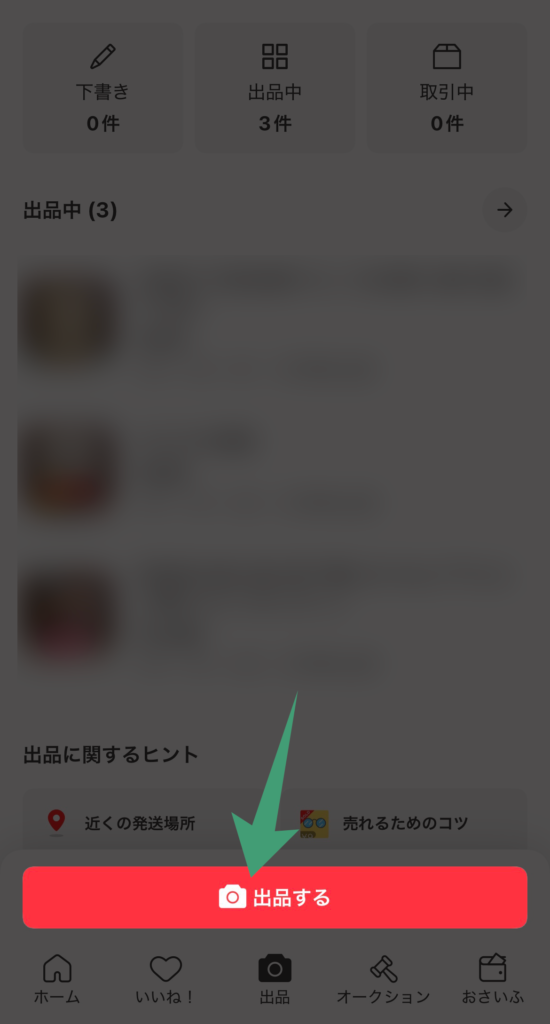
ステップ② 商品写真を撮影する
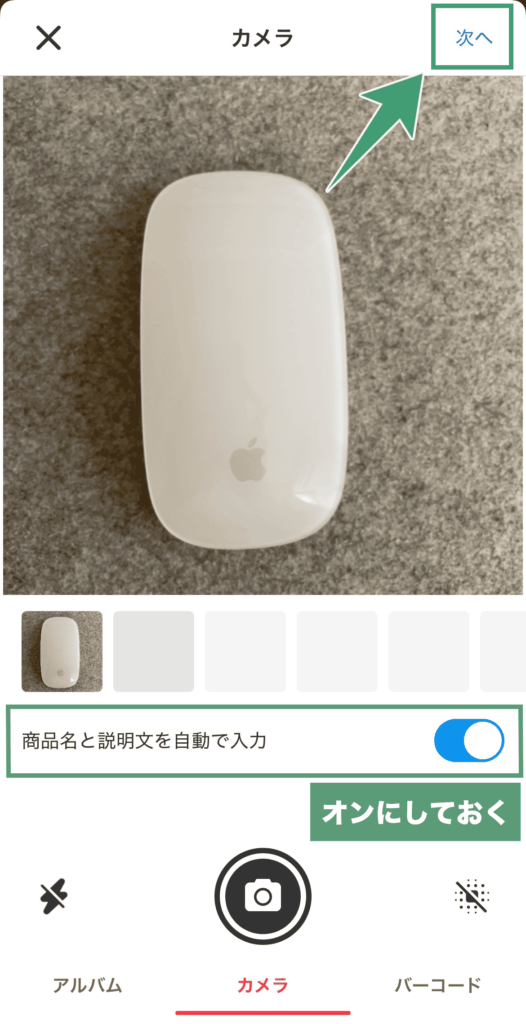
ここが今回のポイントです!
商品画像を撮影したら、「商品名と説明文を自動で入力」の項目がオンになっていることを確認してください。
オンの状態で、画面右上の「次へ」をタップしてください。
ステップ③ 該当するカテゴリーを選択
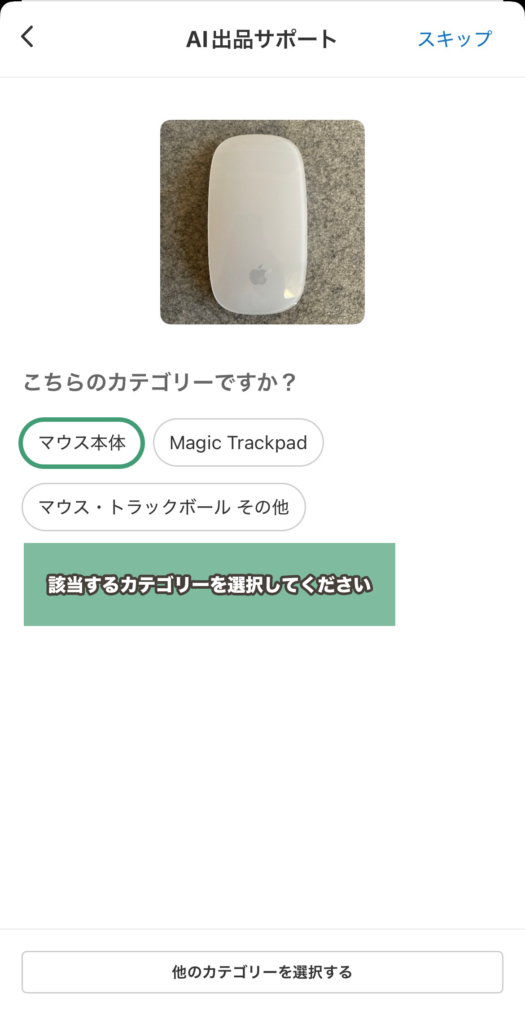
AIが画像を元にカテゴリーの候補をいくつか提示してくれます。
該当するカテゴリーがあれば、タップして次に進んでください。
ない場合は、画面下部の「他のカテゴリーを選択する」をタップしてください。
真正面から商品を撮影すると該当するカテゴリーが表示されやすいです。
ステップ④ 説明文や価格が自動的に設定される
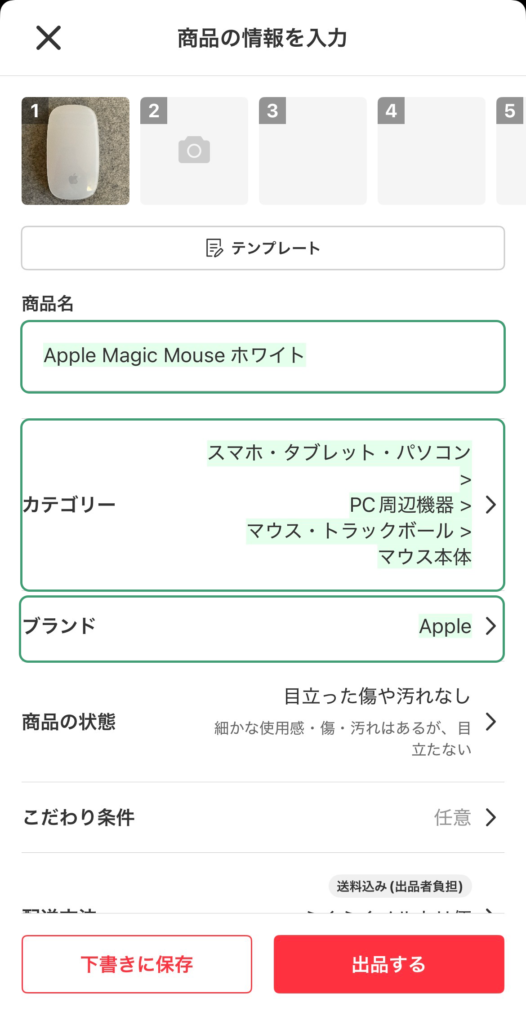
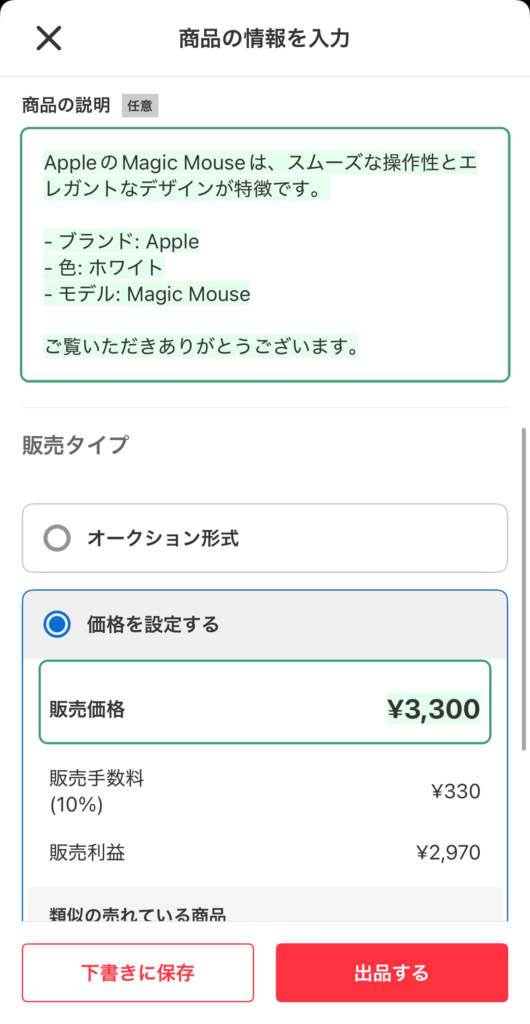
商品によりますが、基本的に以下の項目が自動的に生成されます。
- 商品名
- カテゴリー
- ブランド
- 商品の説明
- 価格
あとは、商品の状態やこだわり条件、配送方法など、そのほかの項目を設定したら「出品する」ボタンをタップして出品完了です。
実際にやってみると、5分もかからずに出品を完了できました!
メルカリの「AI出品サポート」機能を使えば、写真を撮るだけで商品名・説明文・価格まで自動生成されます。
「めんどくさい」と感じていた出品作業が、わずか5分で完了できるようになりますよ。
- 撮影時に「商品名と説明文を自動で入力」をオンにするだけで利用できる
- 商品名・カテゴリー・ブランド・説明文・価格が自動生成される
- あとは商品の状態や配送方法を設定すれば出品完了
まだメルカリに登録していない人は、会員登録から始めていきましょう!
招待コードを入力すると500ポイントを受け取れます!